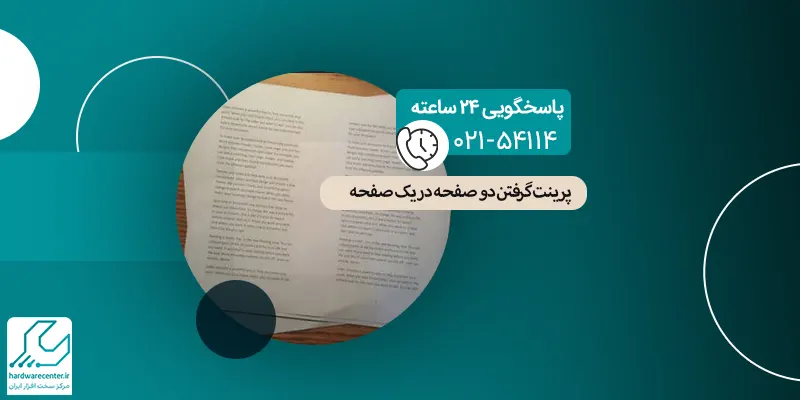
با پرینت گرفتن دو صفحه در یک صفحه می توانید هزینه های جاری خود را تا حد زیادی کاهش دهید. این روش مخصوصاً برای اسناد و مدارکی که به خوانایی بالا نیاز ندارند، گزینه مناسبی به شمار می رود. به عنوان مثال این امکان برایتان فراهم است که برای چاپ نسخه های آزمایشی یک سند از روش مذکور استفاده کنید. پرینت دو صفحه در یک صفحه جهت چاپ اسناد کاری، متون پیش نویس، جزوات دانشجویی و بسیاری امورات دیگر نیز کاربردی است.
مزایای پرینت گرفتن دو صفحه در یک صفحه
امروزه با توجه به قیمت بالای کاغذ بسیاری از کاربران به دنبال راهی برای صرفه جویی در هزینه های خود هستند. اهمیت این موضوع مخصوصاً زمانی دوچندان می شود که تعداد گزارشات یا جزوه های چاپی زیاد باشند.
خوشبختانه با پرینت گرفتن دو صفحه در یک صفحه می توانید به چنین مشکلی خاتمه دهید. حتی اگر حرفه ای باشید قادر خواهید بود چندین صفحه مختلف را در یک برگه چاپ کنید. چنین اقدامی مزایای بسیار زیادی دارد که از جمله مهم ترین آن ها می توان به موارد زیر اشاره نمود:
صرفه جویی در فضا
با به کار بستن این روش تعداد برگه ها کمتر می شود، لذا برای نگهداری اسناد و مقالات خود به فضای کمتری نیاز خواهید داشت.
صرفه جویی در مصرف کاغذ
از آنجا که در یک صفحه مطالب بیشتری گنجانده می شود، حجم مصرف کاغذ کاهش می یابد. این مسئله نیز به نوبه خود به کاهش هزینه های چاپ و همچنین حفظ منابع طبیعی کمک شایانی می کند.
حمل و نقل راحت
اگر شرایط شغلی شما به نحوی است که دائماً مستندات خود را حمل می کنید، این روش برایتان بسیار کاربردی خواهد بود. زیرا با کاهش حجم برگه ها حمل و نقل آن ها به کاری راحت و بی دردسر تبدیل می شود.
کاهش هزینه ها
با پرینت گرفتن دو صفحه در یک صفحه نیاز نیست که بودجه زیادی را به خرید کاغذ اختصاص دهید. چنین مسئله ای به ویژه موقع چاپ با تیراژ بالا تاثیر زیادی در کاهش هزینه های شما دارد.
افزایش بهره وری
این روش هنگام بازبینی تعداد زیادی صفحه یا یادداشت برداری سریع موجب افزایش بهره وری شما می شود. همچنین زمانی که وقت کافی برای مطالعه ندارید، می توانید مطالب مد نظر خود را به سرعت مرور کنید.
نحوه چاپ دو صفحه در یک صفحه PDF
در صورت استفاده از انواع نرم افزارهای PDF خوان امکان چاپ دو صفحه در یک صفحه وجود دارد. فارغ از نوع برنامه ای که استفاده می کنید، حتی می توانید چاپ دو صفحه A5 را در یک برگه A4 نیز انجام دهید. جهت اجرای فرمان پرینت دو یا چند صفحه در یک برگه کافی است روند زیر را دنبال کنید:
1. اجرای فایل پی دی اف
فایل PDF مورد نظر را اجرا نمایید، سپس وارد تب File شوید و عبارت Print را برگزینید.
2. انتخاب چاپگر
در ادامه روند پرینت گرفتن دو صفحه در یک صفحه وارد قسمت Printer شوید و نام چاپگر را از لیست ظاهر شده انتخاب کنید.
3. آغاز پرینت
به بخش page sizing & handling بروید و روی واژه ای به اسم Multiple کلیک نمایید. اکنون گزینه pages per sheets را انتخاب کنید تا تعداد صفحات و همچنین پیش نمایش چاپ را ببینید. پس از برگزیدن تعداد صفحات مورد نظر خود روی دکمه OK بزنید تا فرآیند چاپ تایید شود.
چگونگی پرینت دو صفحه در یک صفحه با برنامه Word
برنامه Word نیز به شما اجازه می دهد تا مطابق مراحل زیر نسبت به پرینت دو صفحه در یک صفحه اقدام نمایید:
1. نرم افزار Word را اجرا کرده و از منوی File روی گزینه Print کلیک کنید.
2. پس از ورود به بخش Settings تنظیمات مختلف چاپ در دسترس شما قرار می گیرد. اینک با برگزیدن عبارت 1 page per sheet لیست page per sheet نمایان می شود.
3. در این مرحله از فرآیند پرینت گرفتن دو صفحه در یک صفحه از بین اعداد ۱ تا ۱۶ یکی را انتخاب کنید.
4. نهایتاً روی دکمه Print بزنید تا عملیات چاپ آغاز شود.
نحوه پرینت دو صفحه در یک برگه به صورت پشت و رو با برنامه Word
از طریق نرم افزار Word می توانید دو صفحه را در یک برگه به صورت پشت و رو چاپ کنید. برای انجام چنین کاری تنها باید دستورالعمل زیر را دنبال نمایید:
نخست برنامه Word را اجرا کرده و فایل مدنظر خود را باز کنید.
در گام بعدی وارد منوی File شوید و روی گزینه print کلیک نمایید، سپس به بخش تنظیمات چاپ یا setting بروید.
اینک آیتم print one sided را روی حالت Manually Print on Both Sides تنظیم کنید تا متون در هر دو طرف برگه چاپ شوند.
طریقه چاپ کردن دو صفحه در یک صفحه با برنامه Excel
نرم افزار Excel برای مدیریت داده های عددی و تحلیل اطلاعات کاربرد دارد. در صورت استفاده از برنامه Excel جهت پرینت گرفتن دو صفحه در یک صفحه لازم است مطابق روند زیر پیش بروید:
نرم افزار Excel را اجرا کنید و از منوی File روی گزینه Print بزنید. البته به جای این کار می توانید دو کلید Ctrl+P را بفشارید تا دسترسی به بخش Print امکان پذیر شود.
وارد قسمت Settings شوید و عبارت No Scaling را انتخاب کنید.
اینک در لیست پدیدار شده آیتم Fit Sheet to One Page را برگزینید.
در مرحله آخر روی دکمه Print کلیک کنید تا صفحه اکسل مورد نظر چاپ شود.
آیا می توان از دو عکس در یک صفحه پرینت گرفت؟
برای چاپ دو یا چند عکس در یک برگه می توانید تصاویر مورد نظر را توسط برنامه های گرافیکی مانند فتوشاپ با هم ترکیب کنید. البته روش ساده تری نیز برای پرینت گرفتن از دو عکس در یک صفحه وجود دارد که به شرح ذیل است:
- عکس های مد نظر خود را انتخاب کنید، سپس کلید سمت راست موس را بفشارید.
- اکنون برای پرینت گرفتن دو صفحه در یک صفحه عبارت Print را برگزینید.
- در گام سوم به صفحه ای هدایت می شوید که نام چاپگر، سایز کاغذ و سایر اطلاعات مربوطه را در اختیار شما قرار می دهد. گزینه دو تصویر را انتخاب نمایید، نهایتا روی دکمه Print کلیک کنید.
نحوه چاپ چند عکس در یک صفحه
برای صرفه جویی در هزینه های جاری خود می توانید چاپ چند عکس را در یک صفحه انجام دهید. به این منظور مطابق مراحل چاپ دو تصویر در یک صفحه عمل کنید.
با این تفاوت که در مرحله آخر باید به جای گزینه دو تصویر موارد دیگر را انتخاب نمایید. به این صورت که می توانید از بین آیتم های 4، 9 یا 46 تصویر گزینه مناسب را با توجه به نیاز خود برگزینید.